.png)
Come esportare le password da Chrome
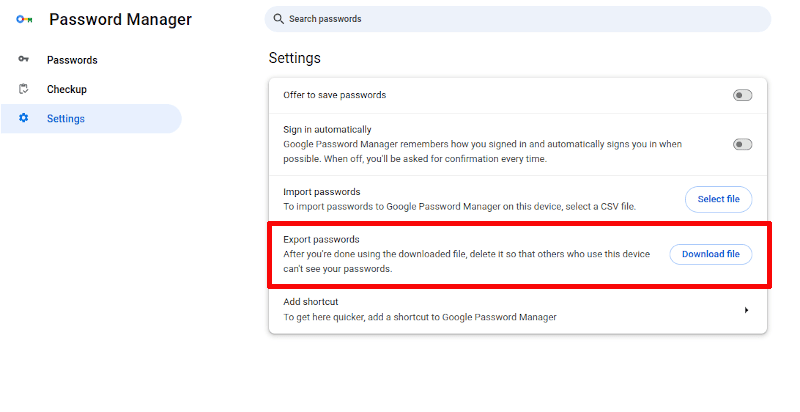
In un mondo sempre più connesso, la gestione sicura delle password è diventata una priorità per la protezione delle nostre informazioni personali e professionali. In questo contesto, Google Chrome, uno dei browser più utilizzati, offre una funzionalità che consente di esportare le password salvate, sia per eseguire il backup delle informazioni di accesso sia per migrarle a un gestore di password. Ecco la nostra guida completa per aiutarti a esportare le tue password da Chrome in modo semplice e sicuro:
Introduzione all'esportazione delle password
Esportare le password da Google Chrome è un processo semplice che offre numerosi vantaggi in termini di sicurezza e gestione dei dati. Questa funzione consente di conservare una copia delle password in un luogo sicuro, facilitandone il trasferimento o il backup.
Perché esportare le tue password
Esistono diversi motivi per cui potresti voler esportare le tue password:
- Backup : conservare una copia delle tue password ti protegge in caso di smarrimento o guasto del computer.
- Migrazione : se decidi di passare a un nuovo browser o a un gestore di password dedicato, l'esportazione semplifica il trasferimento delle tue informazioni.
- Sicurezza : l'esportazione consente di organizzare e proteggere meglio le password utilizzando strumenti specializzati come un gestore di password.
Prerequisiti prima dell'esportazione
Prima di iniziare il processo di esportazione, è fondamentale assicurarsi che il sistema sia sicuro. Questo include l'aggiornamento del browser e del sistema operativo, nonché la verifica che la rete sia protetta dalle intrusioni. Per qualsiasi processo sensibile, come l'esportazione di dati sensibili, è altamente raccomandato avere conoscenze e competenze in materia di sicurezza informatica. La formazione in materia di sicurezza informatica è essenziale per proteggere le informazioni della tua azienda.
Passaggi dettagliati per esportare le password da Chrome
Esportare le password da Google Chrome è un processo semplice e intuitivo. Ecco come fare:
Accedi alle opzioni di esportazione
Per iniziare, apri Google Chrome e digita passwords.google.com/intro?ep=1&pli=1 nella barra degli indirizzi. Verrai indirizzato alla pagina delle opzioni di gestione delle password di Google.
Individuare la sezione password
Una volta aperta la pagina del gestore password, cerca la sezione Password salvate. Qui puoi visualizzare e gestire tutte le password salvate in Google Chrome.
- Esporta e proteggi i tuoi dati. Seleziona Esporta password .
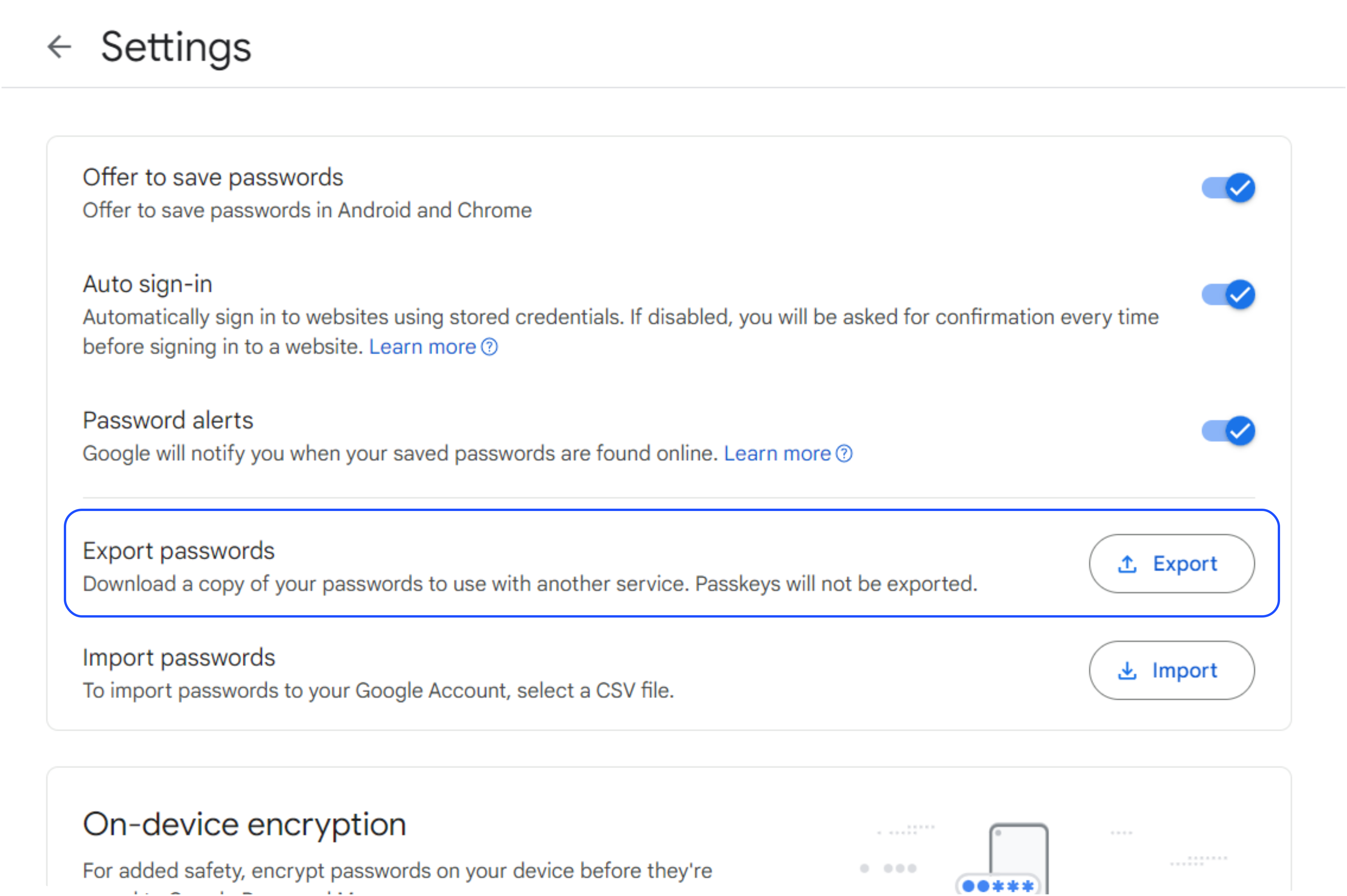
- Una finestra pop-up ti chiederà di confermare l'esportazione inserendo le credenziali di accesso del tuo computer. Se hai bisogno di ulteriore assistenza, non esitare a contattarci.
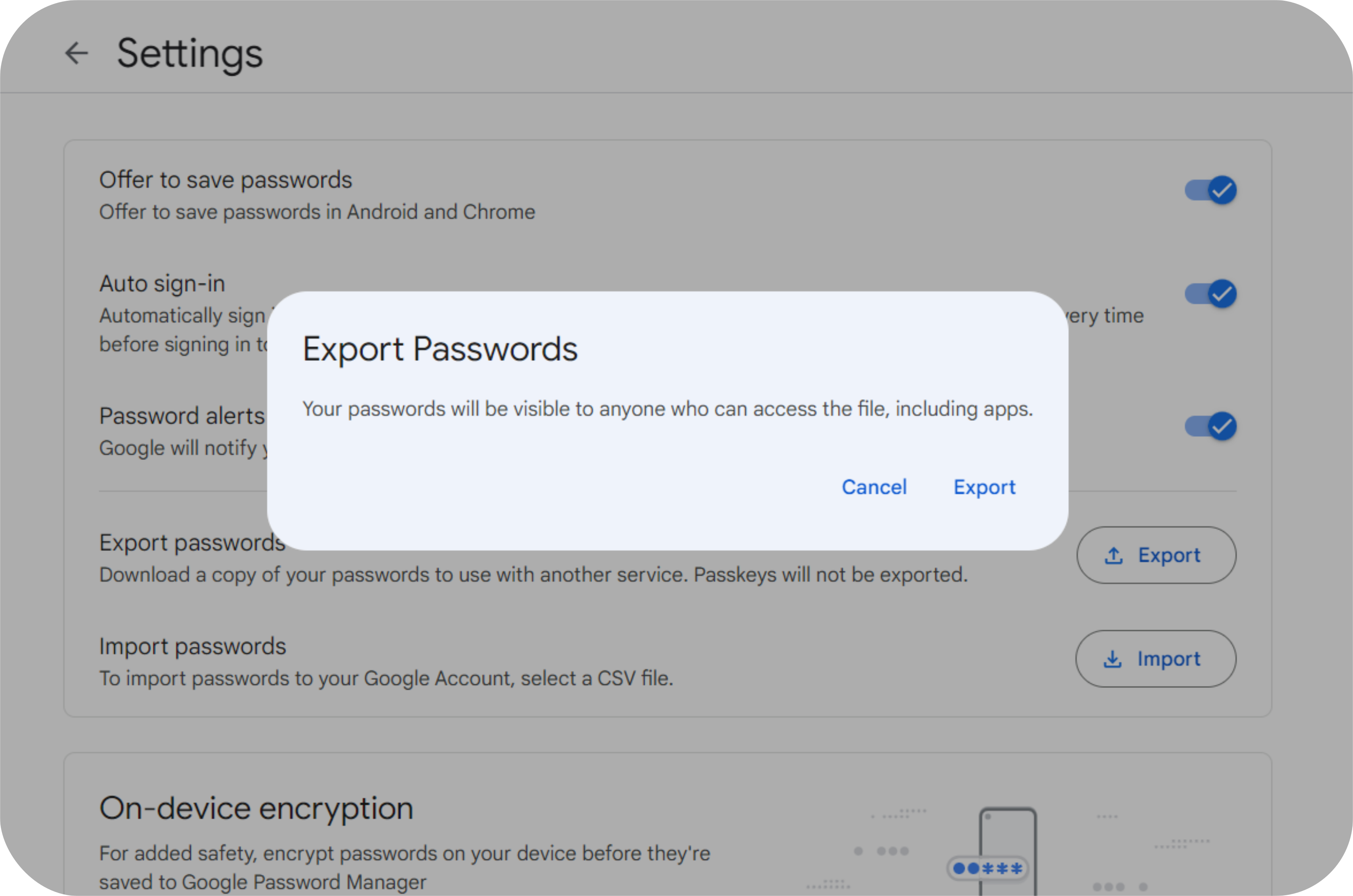
- Specifica una posizione in cui salvare il file delle connessioni e scegli di salvarlo come file CSV. Una volta confermato, verrà scaricato un file CSV.
- Contiene le password del tuo computer.

Come proteggere i file esportati
– Crittografia dei file: utilizza un software di crittografia per proteggere il file CSV. Questo aggiungerà un ulteriore livello di protezione, impedendo l'accesso non autorizzato alle tue informazioni sensibili. Strumenti come VeraCrypt o BitLocker possono essere utilizzati per crittografare il file.
– Archiviazione sicura: evita di lasciare il file CSV sul desktop o in cartelle non protette sul computer. Archivialo in un luogo sicuro, come un disco rigido esterno protetto da password o un servizio di archiviazione cloud con crittografia integrata. Servizi come Google Drive, Dropbox o OneDrive offrono opzioni di crittografia per proteggere i tuoi file.
– Eliminazione sicura: dopo aver importato le password in un gestore sicuro, elimina in modo sicuro il file CSV per prevenire eventuali perdite di dati. Utilizza uno strumento di eliminazione dei file che sovrascriva i dati per impedirne il recupero.
– Accesso limitato: assicurati che solo tu o persone di tua fiducia abbiano accesso alla posizione in cui è archiviato il file. Limita le autorizzazioni e controlla l'accesso fisico al tuo computer o ai dispositivi di archiviazione esterni.
– Utilizzo di un gestore di password
Per una gestione ottimale delle password dopo l'esportazione, consigliamo vivamente di utilizzare un gestore di password. Ecco i principali vantaggi di un gestore come Sikker per migliorare la sicurezza delle tue informazioni di accesso:
– Archiviazione crittografata: le tue password vengono archiviate in forma crittografata, garantendo la massima sicurezza. L'approccio "zero-knowledge" garantisce che solo tu possa accedere ai tuoi dati in chiaro.
– Generazione di password complesse: il generatore di password integrato crea password uniche e complesse, eliminando i rischi associati a password deboli e riutilizzate. L'utilizzo di un generatore di password è essenziale per migliorare la sicurezza dei tuoi account.
– Accesso multipiattaforma: disponibile su dispositivi mobili e tramite un'estensione web, consente un accesso facile e sicuro alle tue password da qualsiasi dispositivo.
– Audit di sicurezza: ottieni una visione in tempo reale della solidità del vault di password professionale della tua organizzazione, con rilevamento immediato delle password compromesse tramite l'analisi del dark web.
– Casse condivise: facilita la collaborazione interna con casse condivise, dove i membri del tuo team possono accedere e condividere i dati in modo sicuro. I link crittografati contribuiscono inoltre a proteggere le comunicazioni esterne.
– Rimedio proattivo: in caso di rilevamento di vulnerabilità, il gestore propone azioni di rimedio immediato, garantendo una sicurezza continua e adattiva per l’intera organizzazione.
Adottando queste pratiche di sicurezza e utilizzando strumenti dedicati come Sikker , puoi garantire che le tue password e altre informazioni sensibili rimangano protette da accessi non autorizzati. Nel frattempo, ti proponiamo alcuni esempi di password complesse.
– Problema di aggiornamento: se il tuo browser Google Chrome non è aggiornato, potresti riscontrare problemi di esportazione. Assicurati di utilizzare la versione più recente di Chrome andando su "Guida" > "Informazioni su Google Chrome" nel menu. Chrome verificherà automaticamente la presenza di aggiornamenti disponibili e li installerà.
– Autorizzazioni insufficienti: a volte, per esportare le password sono necessarie autorizzazioni amministrative. Assicurati di disporre dei diritti di amministratore sul tuo computer. Puoi verificarli e modificarli nelle impostazioni del tuo sistema operativo.
– Interferenza delle estensioni: alcune estensioni del browser possono interferire con il processo di esportazione. Prova a disattivare temporaneamente tutte le estensioni andando su "Estensioni" nel menu di Chrome e disattivandole una alla volta per identificare quella che causa il problema.
– Problemi di rete: anche una connessione di rete instabile può causare interruzioni durante l'esportazione. Assicurati di disporre di una connessione Internet stabile prima di iniziare il processo.
– Errori nel file CSV: se il file CSV esportato risulta errato o danneggiato, verificare che l'esportazione sia stata eseguita senza interruzioni. Se necessario, ripetere il processo di esportazione.
Importa le tue password in Google Chrome
Per ripristinare le tue password in Google Chrome, segui questi passaggi:
1. Apri Google Chrome.
2. In alto a destra, fai clic sui tre punti verticali ⋮ per aprire il menu.
3. Seleziona Password e compilazione automatica, quindi Google Password Manager.
4. In Importa password, fai clic su Seleziona un file.
5. Scegli il file .csv che desideri importare.
Importare le tue password in un gestore di password
è semplice e sicuro. Con il gestore di password Sikker, puoi contare sul supporto di esperti di sicurezza informatica durante l'intero processo, per garantire un'integrazione fluida e senza rischi.